設定 GA4 站內搜尋追蹤
透過 GA4 加強型評估功能,追蹤使用者在官網上的站內搜尋行為,分析顧客的資訊需求與查找意圖。
GA4 站內追蹤說明
開啟 Google Analytics 4 (GA4) 的站內搜尋追蹤功能,可以協助商家觀察使用者在網站上輸入的關鍵字,進而了解消費者的資訊需求與查找意圖。
前置作業
- 確認官網已串接 GA4。
GA4 站內搜尋設定步驟
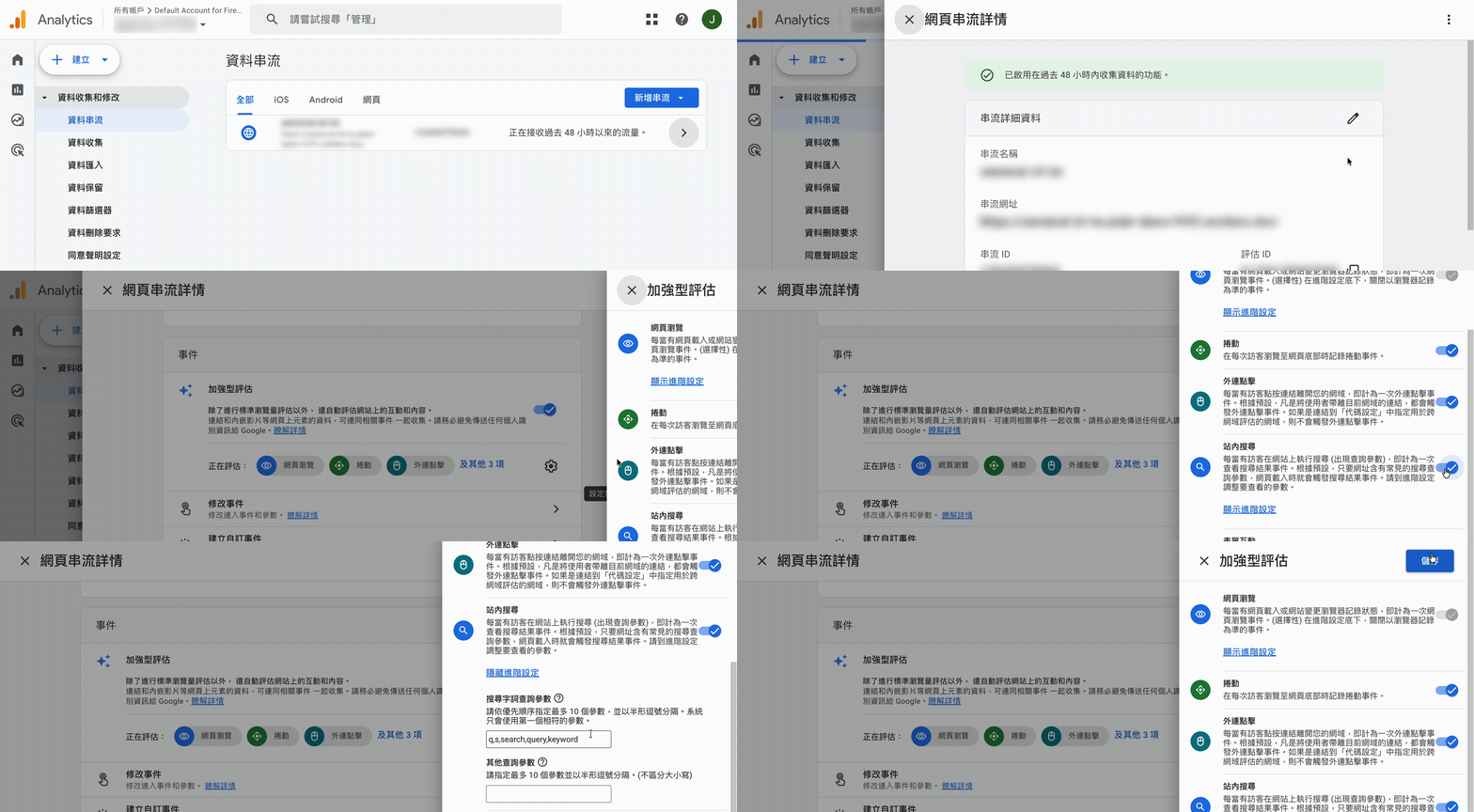
請登入您的 Google Analytics 後台,並依循以下路徑操作:
- 進入設定頁面:點選左下角「管理」>「資源設定」>「資料收集和修改」>「資料串流」,並選擇您官網綁定的串流。
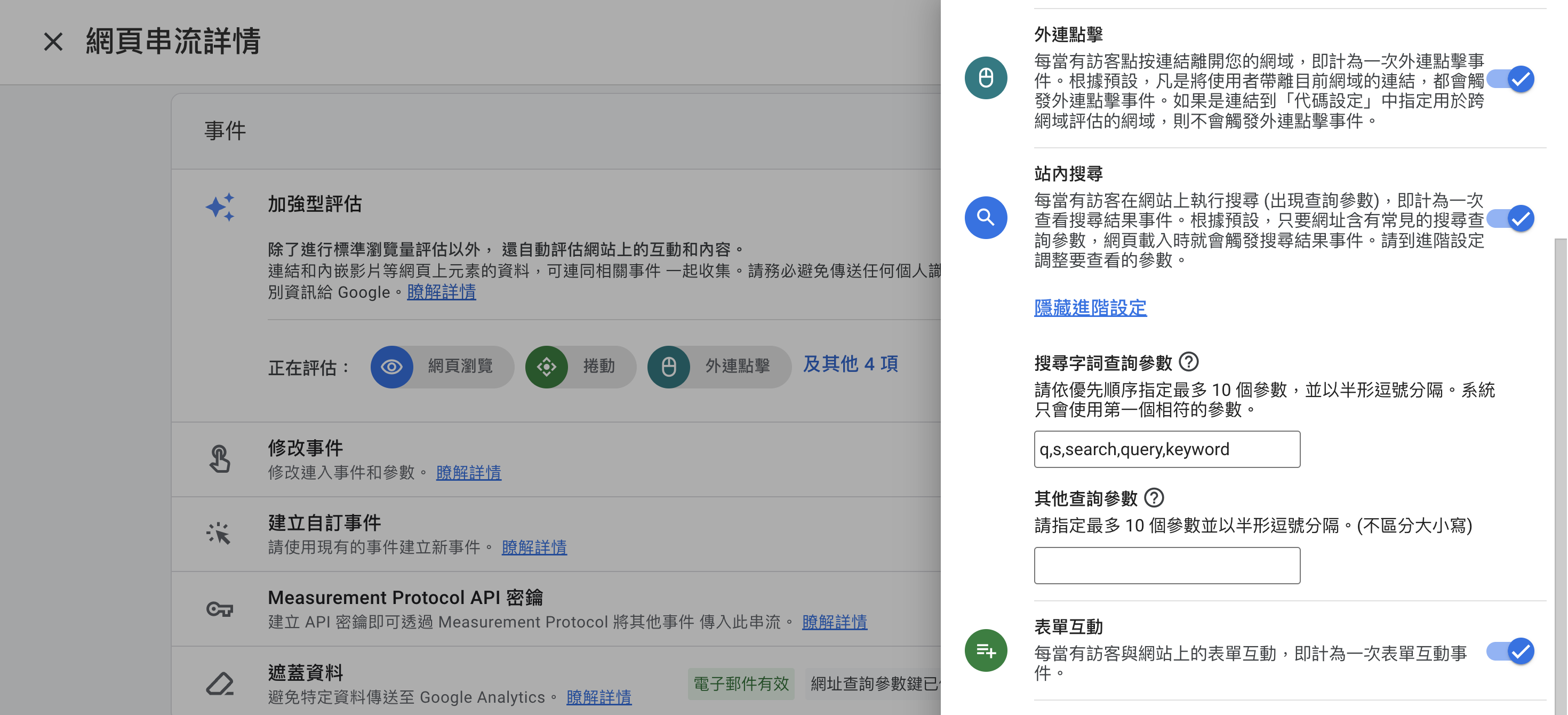
- 開啟加強型評估:在「事件」區塊中找到「加強型評估」,點擊右側的齒輪圖示 進入設定。
- 啟用站內搜尋:找到「站內搜尋」項目並將開關開啟。
- 設定查詢參數:點擊「顯示進階設定」,在「搜尋字詞查詢參數」欄位中輸入:
q,s,search,query,keyword(請以半形逗號分隔),完成後儲存設定。
資料延遲
設定完成後,GA4 需要一段時間才會開始收集搜尋資料(數據不回溯)。若短時間內沒有人進行搜尋,該事件可能不會顯示資料;您可以自行在官網前台執行搜尋動作來進行測試。
如何查看追蹤成果
設定完成後(且有使用者執行搜尋動作),您可以在 GA4 報表中查看結果:
-
即時報表檢視:前往「報表」>「即時」或「即時總覽」,在「事件計數」區塊中尋找
view_search_results事件。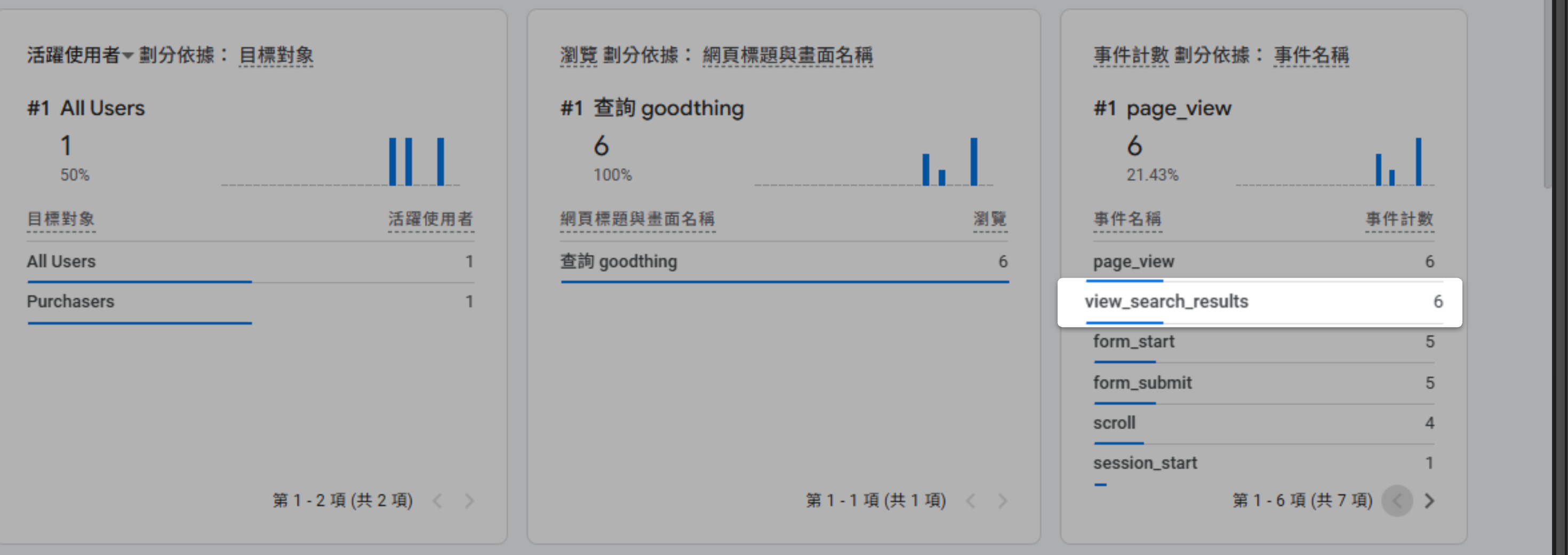
-
查看關鍵字內容:點擊
view_search_results事件後,再點擊search_term參數,即可瀏覽使用者在官網上曾查詢過的 關鍵字紀錄 與搜尋次數。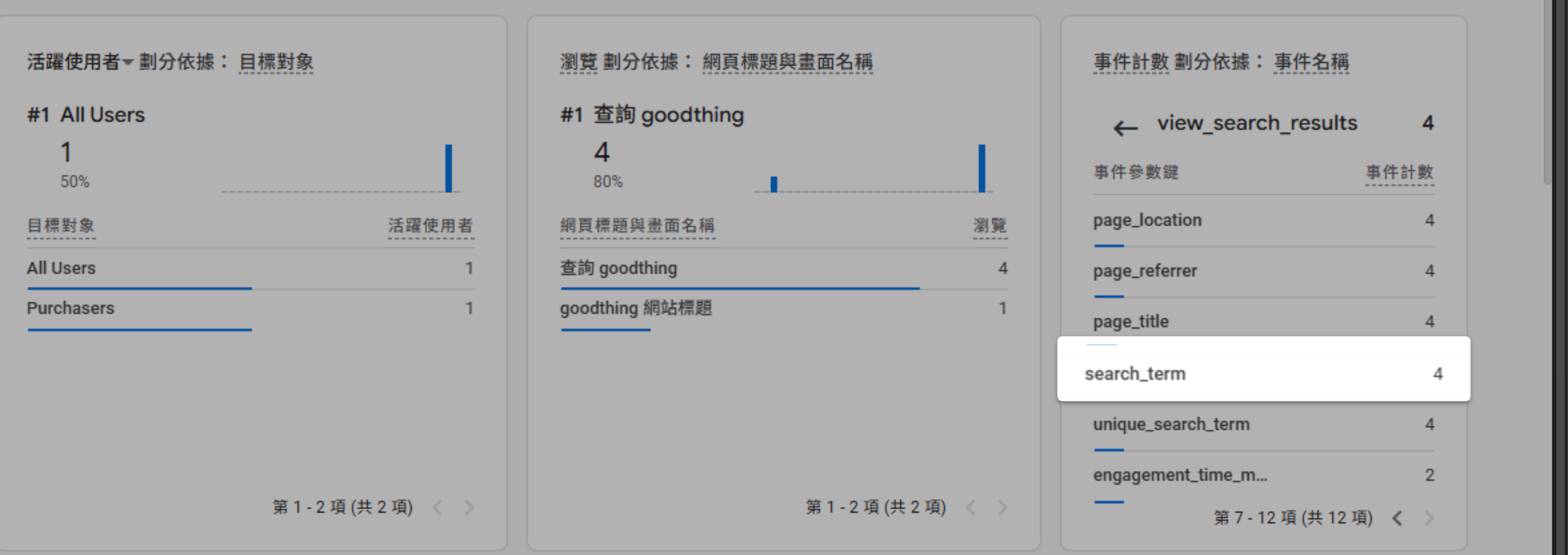
更多 GA4 追蹤事件資訊,請參考 官方說明 。
常見問題
設定完成後多久可以看到搜尋資料?
GA4 站內搜尋資料不會立即顯示,一般需要等待一段時間讓系統收集數據。若短時間內沒有使用者進行搜尋,該事件可能不會顯示資料。您可以自行在官網前台執行搜尋動作來加速測試。
為什麼看不到搜尋關鍵字資料?
可能原因包括:
- 官網尚未正確串接 GA4 代碼(評估 ID)
- 功能剛設定完成,數據尚未開始收集(數據不回溯)
- 該期間內沒有使用者執行搜尋動作
可以追蹤哪些搜尋關鍵字?
只要使用者在官網前台輸入的搜尋關鍵字都會被記錄。您可以在 GA4 報表中點擊 view_search_results 事件,再查看 search_term 參數來瀏覽所有關鍵字紀錄與搜尋次數。
最後更新:2026-04-15